Virtual Reality

Virtual Reality

Online Exhibition

Video Tutorial

Virtual Reality

Memulai Virtual Room

Pada halaman Virtual Environment atau halaman yang Anda kunjungi saat ini, Anda dapat melihat beberapa hasil Proyek yang sudah kami implementasikan ke dalam lingkungan Virtual Reality. Jika ingin mengunjungi lingkungan tersebut, klik proyek kami yang akan Anda lihat, agar lebih jelas bisa ikuti cara berikut ini jika Anda sudah berada pada salah satu halaman Virtual Environment kami:
  1. Dalam menikmati Online Exhibition berbasis Virtual Reality diharapkan menggunakan peramban web atau browser sebagai berikut:
    • Google Chrome
    • Mozilla Firefox
    • Microsoft Edge
    • Safari
    • Opera
  2. Klik Get Started pada Card Proyek Kami
  3. Tunggu beberapa saat dan pastikan jaringan dalam keadaan stabil, kecepatan proses ini bergantung pada jaringan bandwidth yang Anda miliki.
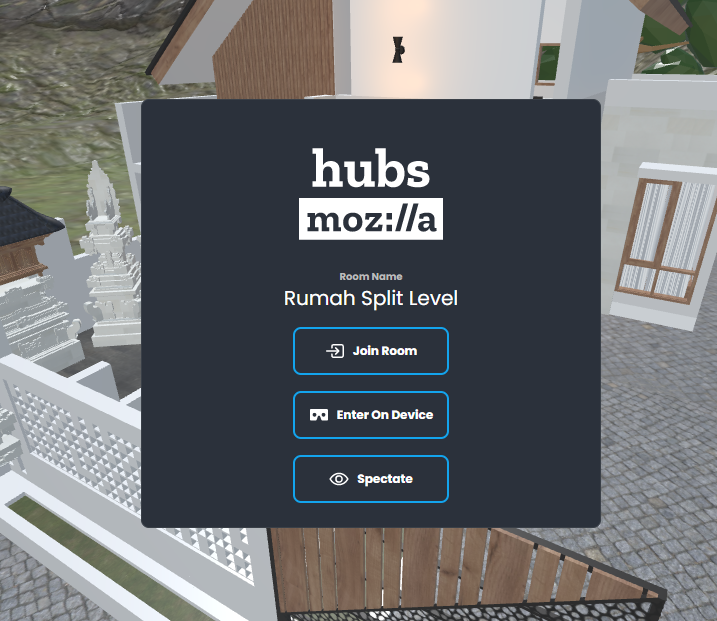
  4. Jika Anda hanya ingin masuk ruangan dengan menggunakan perangkat desktop dapat mengklik “Join Room”
  5. Jika Anda memiliki perangkat VR kunjungi website bellodesainstudio.com pada Browser VR, kemudian beralih ke halaman Virtual Environment, pilih salah satu card proyek yang kami sediakan, kemudian klik “Get Started”. Tunggu beberapa saat kemudian pilih “Enter on Device” dan klik “Enter in VR”.
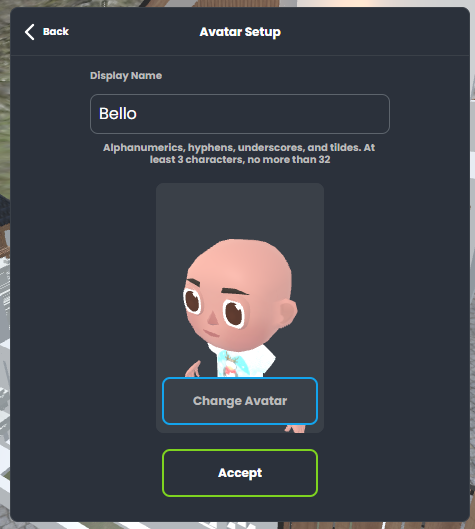
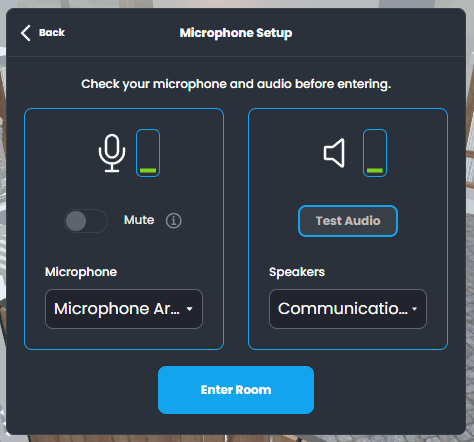
  6. Selanjutnya Anda dapat melakukan Setup Avatar dan Microphone. Kemudian Klik “Enter Room”
  7. Dan sekarang Anda telah memasuki Virtual Environment dari Proyek Kami.
  8. Note: Kualitas yang anda dapatkan bergantung pada Device dan Jaringan yang Anda miliki. Texture yang kami sampaikan tidak begitu menggambari proyek pada aslinya, ini dilakukan untuk optimizing scene
Virtual Reality

Tutorial Mozilla Hubs

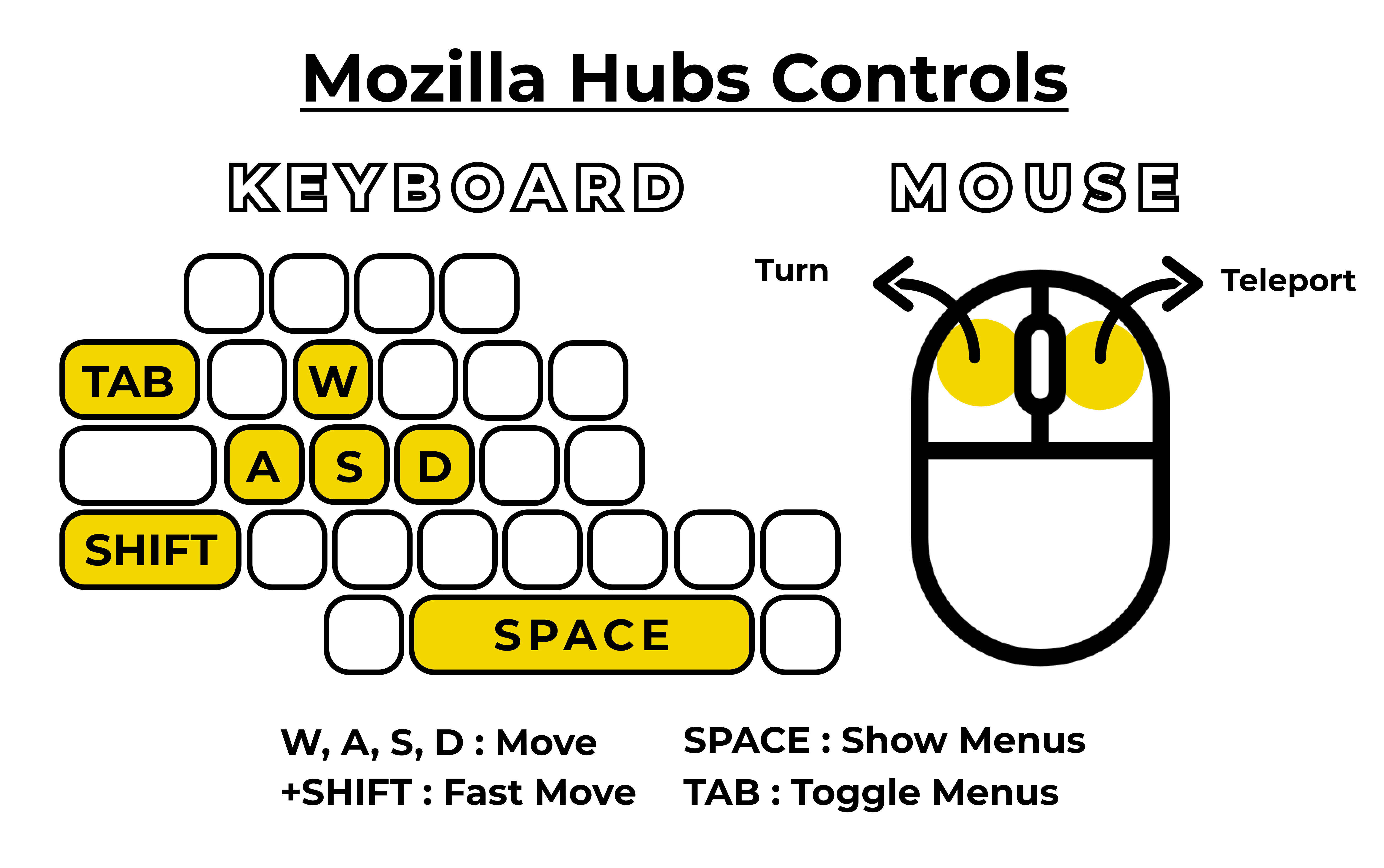
1. Controls Virtual Environment

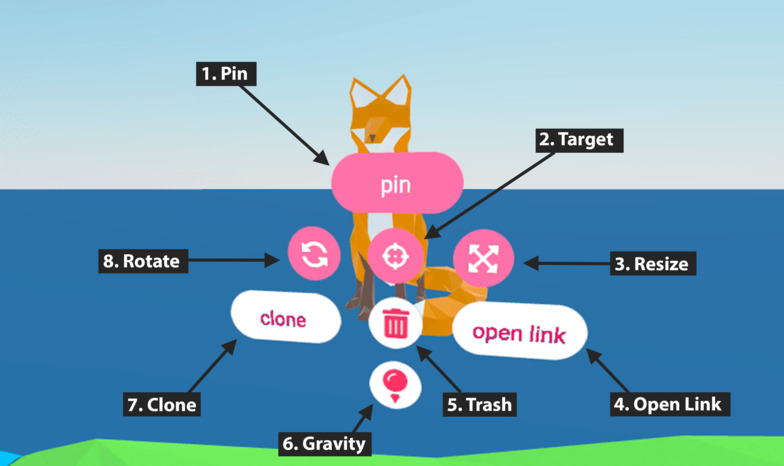
Pada bagian navigasi Virtual Environment, objek ruangan dan avatar memiliki menunya sendiri. Untuk menampilkan di komputer desktop, arahkan kursor ke objek, dan tekan bilah spasi. Untuk perangkat VR, dapat dilihat pada bagian kontrol di bagian dokumentasi Mozilla Hubs
2. Hubs Features

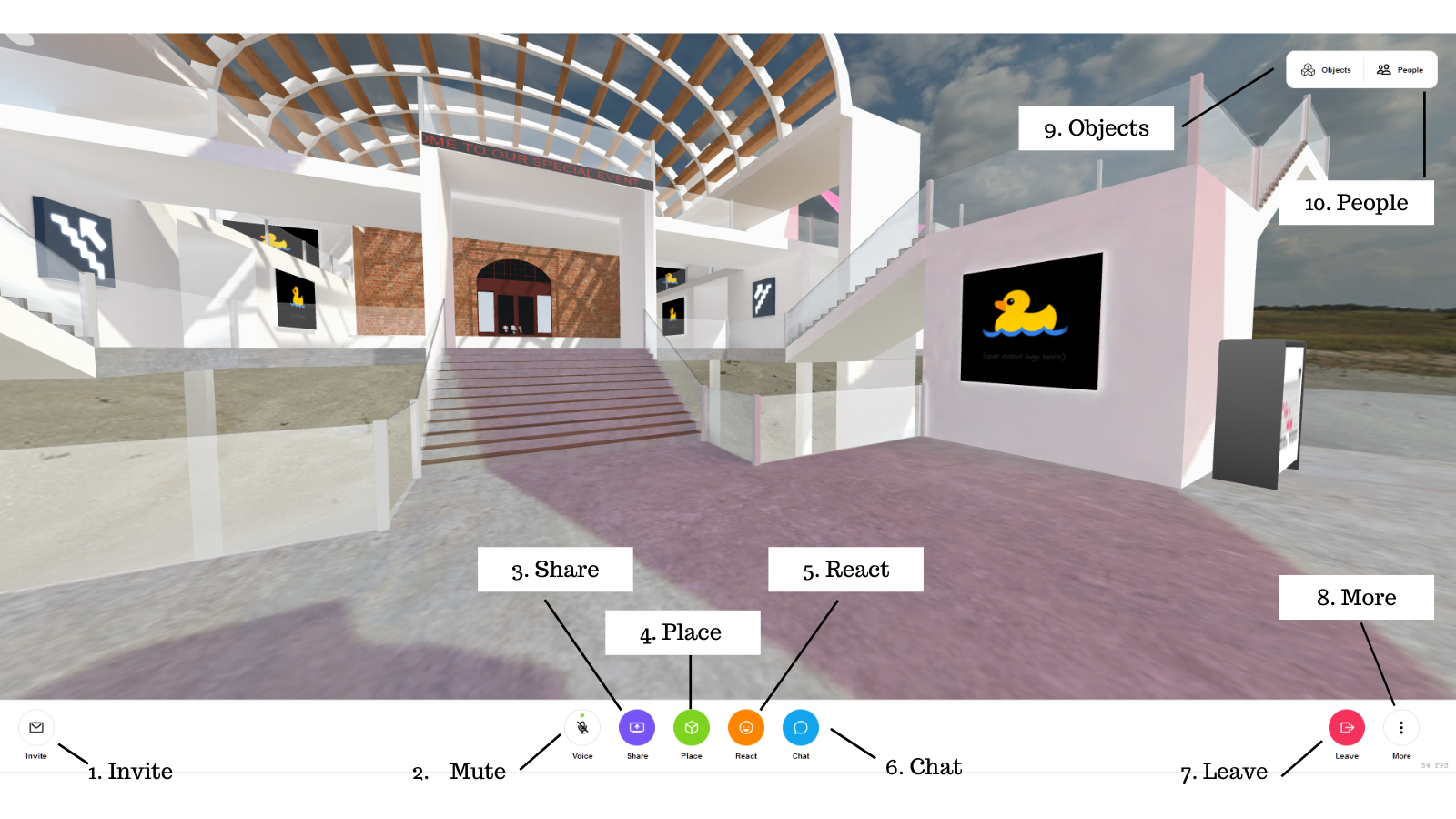
  1. Invite: Membuka kotak dialog dengan informasi tentang berbagi ruangan dengan teman. Info lebih lanjut tersedia di bagian Menu Undangan di bagian bawah halaman ini.
  2. Mute: Mengaktifkan/menonaktifkan mikrofon Anda.
  3. Share: Memungkinkan Anda berbagi desktop, webcam, atau kamera ponsel dengan anggota ruang. Media yang dibagikan akan muncul seperti video di dalam ruangan. Klik tombol ini lagi atau gunakan menu objek untuk menghapus media.
  4. Place: Membuka alat pencarian untuk menemukan media yang dapat Anda bawa ke dalam ruangan. Pilih dari model 3D, adegan, avatar, dan gif, atau berikan URL atau file untuk gambar, video, model, atau adegan. Objek tambahan yang dapat Anda tempatkan tercantum di bawah ini:
    • Pen: Memungkinkan Anda menggambar dalam ruang 3D. Anda dapat mengubah ukuran dan warna pena (lihat Kontrol Hub), membatalkan goresan, dan menghasilkan model 3D dari gambar Anda (lihat menu gambar).
    • Camera: Membuat objek kamera yang dapat mengambil foto dan video ruangan kemudian menambahkannya ke ruangan sebagai objek. Saat Anda mengambil foto atau video, tautan juga muncul di obrolan. Klik tombol kamera lagi untuk menghapus objek kamera
  5. React: Membuka menu tempat Anda dapat memilih emoji untuk muncul di ruangan.
  6. Chat: Memungkinkan Anda berkomunikasi melalui obrolan teks, membuat objek, atau memasukkan perintah. Perintah meliputi:
    • /leave - Putuskan sambungan dari ruang tur.
    • /grow - Tingkatkan ukuran avatar Anda.
    • /shrink - Kurangi ukuran avatar Anda.
    • /duck - Buat objek bebek.
    • /vrstats - Beralih statistik di VR.
    • /scene - Ubah suasana (hanya moderator).
    • /rename - Ganti nama ruangan (hanya moderator).
    • /audiomode - Alihkan spasialisasi kiri-kanan, tetapi pertahankan atenuasi berbasis jarak (eksperimental).
    • /audioNormalization - Menyamakan level audio (eksperimental)
    • /fly - Beralih mode terbang.
  7. Leave: Tinggalkan ruangan tempat Anda berada saat ini
  8. More: Membuka panel untuk menampilkan perintah tambahan yang tersedia. Dari menu ini, Anda dapat memfavoritkan ruangan, mengubah preferensi pengguna, mengakses bantuan, dan pengaturan lainnya..
  9. Objects: Menampilkan daftar item media yang ada di dalam ruangan. Klik pada objek dalam daftar untuk opsi lebih lanjut.
  10. People: Menampilkan informasi tentang orang-orang di ruangan dan lobi. Menunjukkan jumlah anggota ruang, nama mereka, dan jenis perangkat mereka. Anda juga dapat mengakses kontrol pengguna lanjutan dari daftar ini.

3. Object Menu

  1. Pin: Membuat objek tetap berada di ruangan saat Anda pergi. Secara default, objek menghilang saat pembuatnya keluar.
  2. Target: Membuka tampilan objek yang terfokus. Item menu ini ada untuk objek media.
  3. Resize: Mengubah ukuran objek.
  4. Open link: Membuka URL objek di tab browser baru.
  5. Trash: Menghapus objek dari tempat kejadian.
  6. Gravity: Membuat benda jatuh ke lantai.
  7. Clone: Membuat duplikat objek.
  8. Rotate: Memutar objek.
  9. Magnify: Menampilkan tampilan objek rendah dalam tampilan Anda. Item menu ini (tidak ditampilkan) ada untuk objek media.
  10. Convert to drawing: Mengonversi objek kembali ke gambar. Item menu ini (tidak ditampilkan) ada jika objek berasal dari gambar.

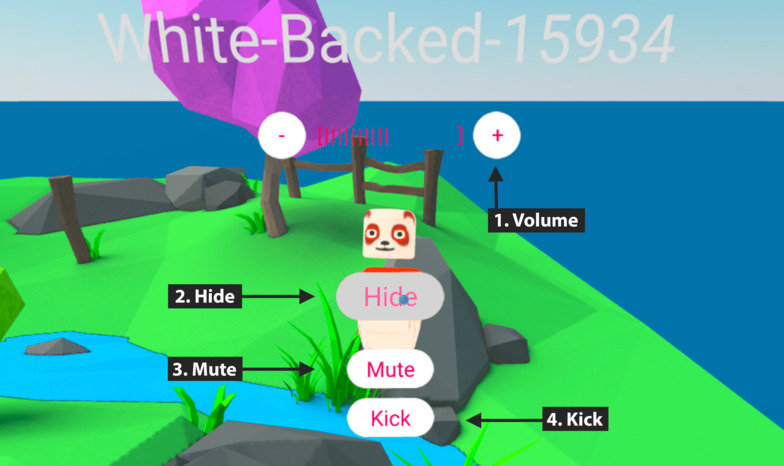
4. Avatar Menus

  1. Volume: Mengubah volume audio pengguna. (Tidak mempengaruhi volume untuk orang lain di dalam ruangan.)
  2. Hide: Menyembunyikan avatar dan audio pengguna dari Anda. Ini hanya berlaku untuk sesi saat ini; setelah Anda menyegarkan Anda akan melihatnya lagi. Anggota ruang lain masih dapat melihat dan mendengar pengguna.
  3. Mute: Mematikan mikrofon pengguna sehingga tidak lagi terdengar oleh siapa pun di dalam ruangan. (Hanya moderator.)
  4. Kick: Menendang sementara pengguna dari ruangan. (Hanya moderator.)

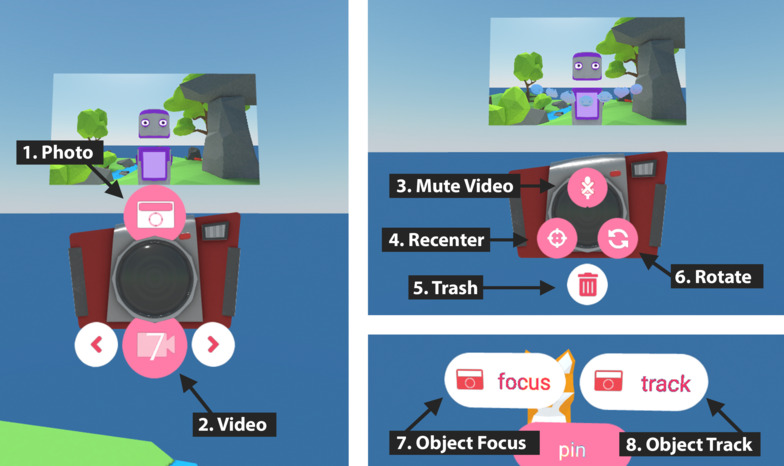
5. Camera Menu

  1. Photo: Mengambil gambar diam lalu menambahkannya ke ruangan sebagai objek.
  2. Video: Merekam video lalu menambahkannya ke ruangan sebagai objek. Gunakan panah untuk menyesuaikan panjang rekaman. Perhatikan bahwa rekaman video disimpan sementara ke penyimpanan browser; rekaman yang sedang berlangsung dapat hilang jika browser kehabisan ruang. Jika Anda ingin merekam suatu acara, kami sarankan menggunakan alat perekam layar seperti OBS.
  3. Mute Video: Mengontrol apakah audio disertakan dalam video.
  4. Recenter: Mengorientasikan ulang kamera untuk menghadap Anda.
  5. Trash: Menghapus kamera dari tempat kejadian.
  6. Rotate: Memutar kamera.
  7. Object Focus: Mengorientasikan ulang kamera untuk menghadap objek atau pengguna.
  8. Object Track: Membuat kamera berputar mengikuti objek atau menggunakan

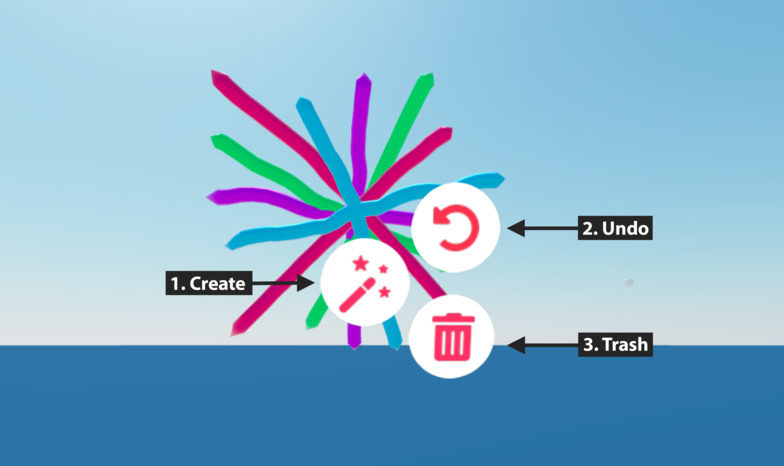
6. Drawing Menu

  1. Create: Membuat gambar menjadi objek 3D.
  2. Undo: Menghapus stroke terakhir.
  3. Trash: Menghapus gambar dari adegan.

7. Video Controls

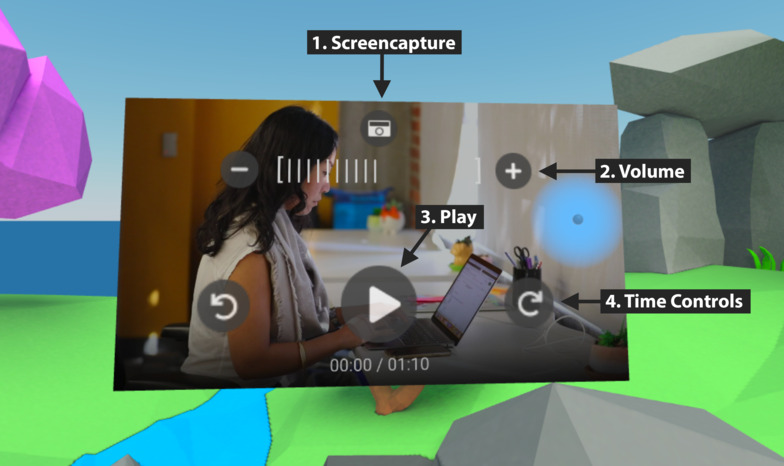
  1. Screencapture: Mengambil tangkapan layar video dan kemudian menambahkannya ke ruangan sebagai objek.
  2. Volume: Mengubah volume pemutaran audio untuk Anda. (Tidak mempengaruhi volume untuk orang lain di dalam ruangan.)
  3. Play/Pause: Memutar/menjeda video.
  4. Time Controls: Melompat maju/mundur dalam video.

8. Emoji Spawners

Menu spawner emoji ditampilkan saat Anda menampilkan menu objek atau avatar.
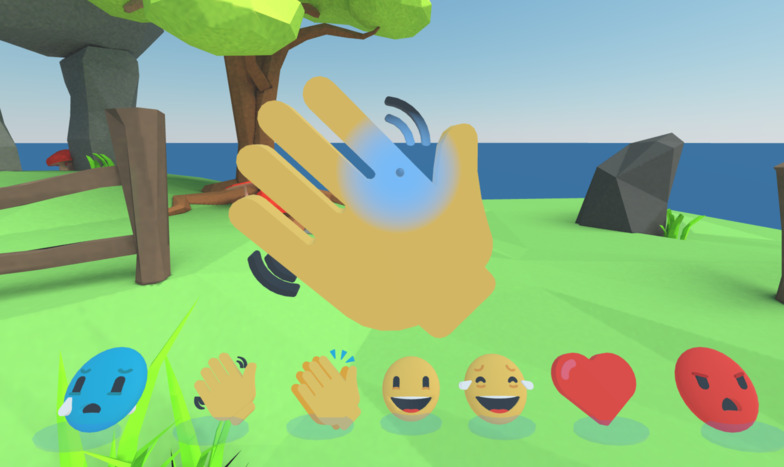
Menu emoji memungkinkan Anda menelurkan emoji yang dapat diambil yang memancarkan partikel saat diguncang. Emoji dihapus beberapa detik setelah Anda melepaskannya.
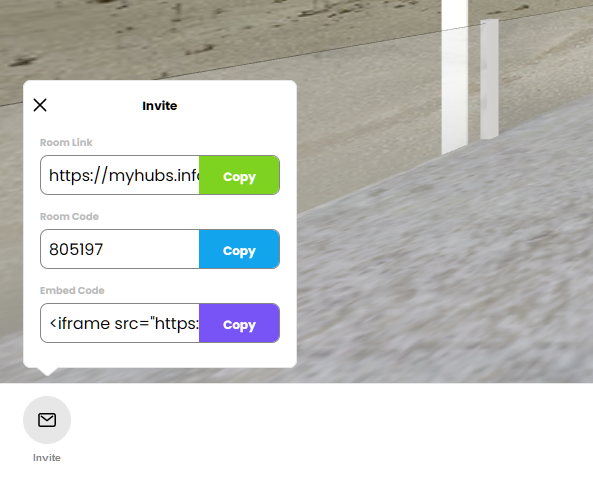
9. Invite Menu


Kamu bisa lihat selengkapnya pada mozilla.hubs --> Hubs Feature

Cari Jasa Desain, Kontraktor, dan Renovasi Hunian ?